使用教程:从注册到 2FA 验证一步不落
本教程手把手教你完成:注册本站账号 → 获取专属邮箱 → 注册 VarSome.com → 完成邮件验证 → 开启两步验证(2FA)→ 添加密钥 → 随时查询验证码。所有截图均为本站真实界面,照着做即可。
整体流程总览
整条链路只需要走一遍,之后每次登录 VarSome 只需要做最后一步「查验证码」。共 7 步:
并验证邮箱
注册 VarSome
邮件验证
2FA
到本站
实时验证码
注册本站账号
打开本站注册页 varsome.cn/register.php,依次填写以下信息后点击提交按钮:
- 邮箱地址(必填):用于接收本站的验证邮件,也是以后的登录账号。
- 显示名称(可选):网页右上角展示的昵称,不填默认取邮箱前缀。
- 密码 + 确认密码(必填):两次输入必须一致。
- 图形验证码(必填):填写右侧图片中显示的 4 位字符。
提交后页面会提示 「验证邮件已发送!」,请登录你的邮箱,找到来自本站的邮件,点击其中的 「验证邮箱」 按钮完成激活,然后即可登录。
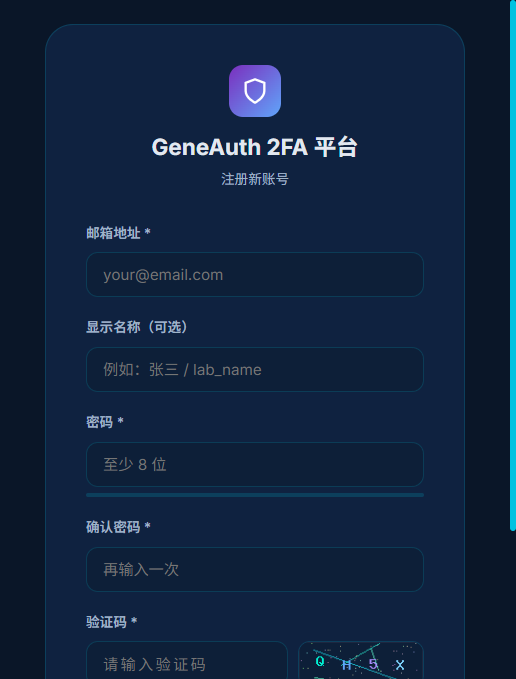
本站注册页(真实界面):填写邮箱、显示名称、密码与图形验证码
登录本站,获取你的专属邮箱
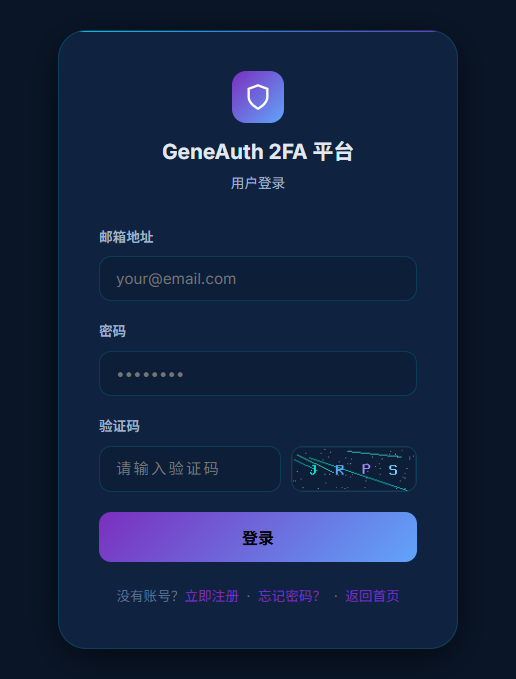
本站登录页(真实界面):输入邮箱与密码,需填写图形验证码
打开登录页 varsome.cn/user/login.php,输入注册邮箱、密码和图形验证码登录。
登录后进入 「我的密钥」 页面。这里会展示你的账号信息、密钥统计,以及一张 「我的专属邮箱」 卡片——它是注册本站时自动生成的固定邮箱地址(形如 5YY6GZX@fidc.eu.org),伴随账号长期使用,点击 「复制」 即可复制地址:
点击顶部导航的 「专属邮箱」 可进入邮箱详情页:查看收件箱、一键复制地址、续期 72 小时。收件箱每 10 秒自动检查新邮件。
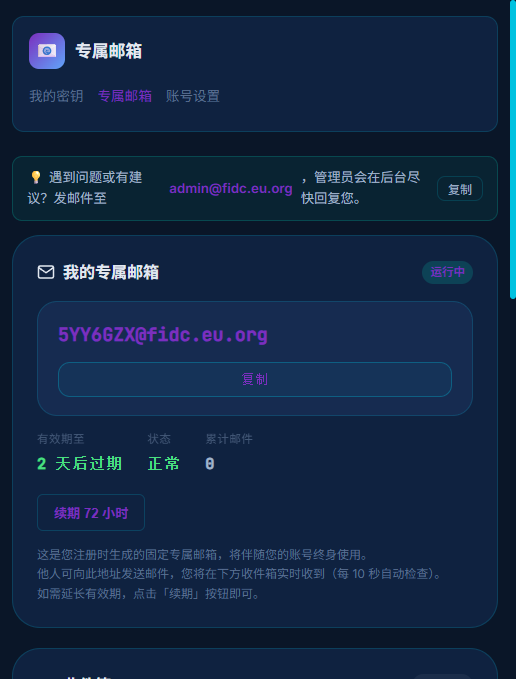
专属邮箱页(真实界面):地址、有效期、续期按钮与收件箱
用专属邮箱注册 VarSome.com 账号
打开 VarSome 官网 varsome.com,点击右上角 「Join」(或直接访问 varsome.com/sign-up/)进入注册页,按右侧示意填写:
- Name:你的姓名或昵称,随意填写。
- Email(关键):粘贴刚才复制的专属邮箱地址(如
5YY6GZX@fidc.eu.org)。 - Password / Confirm Password:设置 VarSome 登录密码(与本站密码可以不同)。
- 勾选同意条款(Terms & Conditions),点击 「Sign Up」 提交注册。
← 填你的专属邮箱
示意图:VarSome 注册页(简化)。Email 一栏务必填本站专属邮箱地址
完成 VarSome 的邮件验证
示意图:VarSome 发来的验证邮件。在专属邮箱收件箱中点开并点击验证按钮
提交注册后,VarSome 会向你的专属邮箱发送一封验证邮件。回到本站 「专属邮箱」 页面,几秒到十几秒后收件箱就会出现这封邮件(未出现可点击 「刷新收件箱」):
- 在收件箱中找到发件人为 VarSome 的邮件,主题类似 “Please confirm your email”。
- 点开邮件,找到 「Verify Email / Confirm my email」 验证链接或按钮。
- 点击链接,浏览器会打开 VarSome 并提示验证成功,账号即激活。
在 VarSome 开启两步验证(2FA)
登录 VarSome 后,进入 Account Settings(账号设置) → Security / Two-Factor Authentication(两步验证),选择使用 认证器 App(TOTP) 方式开启:
- VarSome 会显示一个二维码,同时提供「无法扫码?」(can't scan)之类的选项。
- 点击该选项,VarSome 会直接显示一串 Base32 密钥(大写字母+数字,通常 16~32 位)。
- 完整复制这串密钥,下一步要粘贴到本站。(普通手机验证器 App 则是扫这个二维码)
- 部分平台还会要求你输入一个当前验证码以确认开启,用本站查到的验证码即可(见步骤 7)。
← 复制这串密钥
示意图:VarSome 两步验证设置页。点击「无法扫码」即可看到 Base32 密钥
把密钥添加到本站
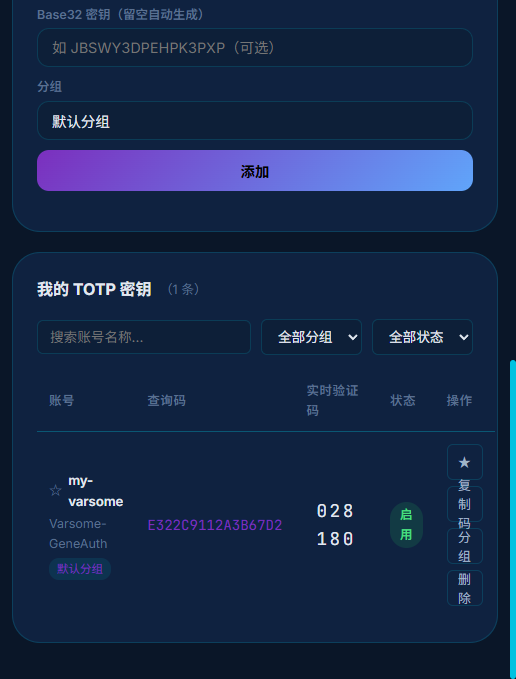
「我的密钥」页(真实界面):添加成功后,列表实时显示 6 位验证码(每 30 秒自动刷新)
回到本站 「我的密钥」 页面,在 「添加 TOTP 密钥」 卡片中填写:
- 账号名称(必填):便于识别的名字,建议直接用 VarSome 邮箱前缀,如
my-varsome。 - Base32 密钥:粘贴步骤 5 复制的密钥(如
JBSWY3DPEHPK3PXP)。留空则本站自动生成一个(用于体验/自建账号)。 - 分组(可选):密钥多时可用分组管理,默认「默认分组」。
- 点击 「添加」,列表立即出现该密钥,并显示实时 6 位验证码。
每一行密钥包含:账号(名称)、查询码(用于公开查询页,点击可复制)、实时验证码(倒计时刷新)、状态(启用/禁用)与操作按钮(星标、复制码、分组、删除)。此外还支持 「扫码录入」:上传/粘贴 VarSome 的二维码图片自动识别;或使用 otpauth:// 链接一键解析并添加。
随时查询实时验证码,登录 VarSome
以后每次登录 VarSome(或任何开启 2FA 的场合),获取验证码有两种方式:
- 方式一(登录后):直接在「我的密钥」页面查看列表中的实时验证码,点击数字即可复制。
- 方式二(任意设备):打开公开查询页
varsome.cn/query.php,输入该密钥的 16 位查询码(在密钥列表中查看),点击「查询」即可获得当前验证码,无需登录。
在 VarSome 登录页输入邮箱密码后,在 2FA 验证码输入框中填入本站查到的 6 位数字,即可完成两步验证登录。验证码 每 30 秒变换一次:若显示即将归零,等下一轮刷新后再使用更稳妥。
E322C9112A3B67D2),可安全地写在手机备忘录里。密钥本体永远不出现在查询页。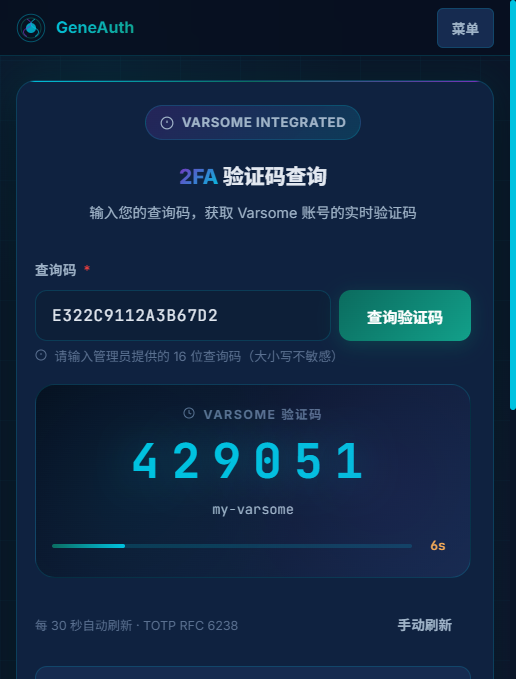
公开查询页(真实界面):输入 16 位查询码 → 获得当前 6 位验证码,30 秒倒计时刷新